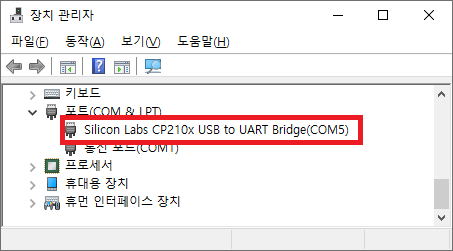
WSL에서 Serial Port 사용하기는 윈도우의 COM 포트를 리눅스 장치 이름으로 그대로 잡아 쓰는 작업이다. COM5면 보통 /dev/ttyS5로 연결해서 쓰면 된다. 이 글은 그 매핑이 어떻게 되는지, 그리고 권한을 어떻게 줘야 하는지까지 같이 정리한 내용이다.
윈도우에서 리눅스를 설치하는 단계가 아직 없다면 이전 포스팅을 먼저 보고 오는 게 편하다. WSL에서 Serial Port를 만질 때는 장치 이름이 바뀌지 않는지, 드라이버가 제대로 잡혔는지부터 확인하는 게 순서다.
WSL에서 Serial Port 사용하기 전에 볼 것
먼저 윈도우 장치 관리자를 열어서 현재 연결된 보드의 COM 번호를 확인한다. 여기서 중요한 건 보드가 어떤 포트로 잡혔는지다. COM5로 보이면 리눅스 쪽에서는 /dev/ttyS5를 쓰는 방식으로 접근하면 된다. 이름만 다를 뿐, 결국 같은 장치를 가리키는 셈이다.
드라이버가 처음부터 잡혀 있지 않다면 제조사 홈페이지에서 USB-to-UART 드라이버를 받아 설치해야 한다. 이 단계가 빠지면 포트 이름은 보여도 실제 통신이 안 되거나, 권한을 줘도 입력이 안 들어오는 경우가 생긴다. WSL에서 Serial Port 사용하기가 안 되는 원인 절반은 여기서 나온다.
COM 포트와 ttyS 매핑
매핑 규칙은 단순하다. COM5는 ttyS5로 본다. 숫자만 맞춰 주면 된다. 그래서 포트 번호를 잘못 읽으면 엉뚱한 장치를 건드리게 된다. 실제로는 장치 이름보다 번호를 먼저 보는 습관이 더 중요하다.
sudo chmod 666 /dev/ttyS5
권한은 위처럼 준다. 이 명령으로 읽기와 쓰기를 열어두면 테스트용 시리얼 통신은 바로 가능하다. 다만 이 방식은 편한 대신 보안이 느슨해지니, 개발용으로만 쓰는 게 맞다. WSL에서 Serial Port 사용하기를 반복해서 테스트한다면, 나중에는 필요한 사용자만 권한을 주는 방식으로 정리하는 편이 낫다.
마무리
정리하면, COM 포트 번호를 확인하고, ttyS 번호로 맞추고, 권한을 열어 주면 된다. 순서 자체는 단순하지만, 드라이버와 포트 번호를 먼저 확인하지 않으면 괜히 삽질하기 쉽다. WSL에서 Serial Port 사용하기는 결국 이 두 가지만 정확하면 끝난다.