Intro
앞 글에서 XLS를 소개했는데, 이번에는 XLScc 환경을 만들고, 숫자에 3을 더하는 C++ 함수 하나를 Verilog까지 옮겨보려고 한다.
1. XLScc 실행 환경 준비
실행 환경은 WSL을 기준으로 설명한다. WSL은 설치했다고 가정한다.
XLS를 빌드할 때 필요한 패키지를 설치한다. XLS 저장소의 Ubuntu 22.04 패키지 목록을 참고했다.
sudo apt update
sudo apt install -y git curl ca-certificates python3 python3-dev \
  python-is-python3 libtinfo6 build-essential libxml2-dev \
  liblapack-dev libblas-dev gfortran zip default-jdk
빌드 도구는 Bazel을 사용한다. 버전 선택은 Bazelisk에 맡긴다. 기존 bazel이 있으면 먼저 command -v bazel로 위치를 확인한다. 새로 설치할 경우 공식 Releases에서 버전을 선택하고 bazelisk-linux-amd64 파일을 Ubuntu에 내려받는다. 파일을 받은 폴더에서 다음 명령으로 개인 계정에 설치한다.
mkdir -p "$HOME/.local/bin"
install -m 755 bazelisk-linux-amd64 "$HOME/.local/bin/bazel"
export PATH="$HOME/.local/bin:$PATH"export는 현재 터미널에 적용된다. 다음에 터미널을 열 때도 같은 명령을 실행하거나, 이 PATH 설정을 ~/.bashrc에 한 번 추가해둔다.
실습용 저장소는 Ubuntu의 홈 폴더 아래에 둔다. 기존 XLS 작업 폴더와 구분하기 위해 여기서는 xlscc-lab-src라는 이름을 쓴다.
cd ~
git clone https://github.com/google/xls.git xlscc-lab-src
cd xlscc-lab-src
git rev-parse HEAD
cat .bazelversion
bazel --version
commit 값과 Bazel 버전을 함께 남겨둔다. Bazelisk는 저장소의 .bazelversion을 읽고 해당 Bazel을 받아 실행한다. 첫 실행 때는 다운로드 시간이 걸릴 수 있다.
2. XLScc 도구 빌드
이제 XLScc README에 나온 세 target을 빌드한다.
모두다 빌드하면 시간이 하염없이 흐를거고, 나는 c++에서 IR로 변환하는 놈, 그리고 IR 최적화 하는 놈, 그리고 IR로 RTL 생성하는 놈 삼총사만 필요해서 3개만 빌드한다. 더 필요하면 오마카세 쿠다사이.
pwd
bazel build -c opt \
  //xls/contrib/xlscc:xlscc \
  //xls/tools:opt_main \
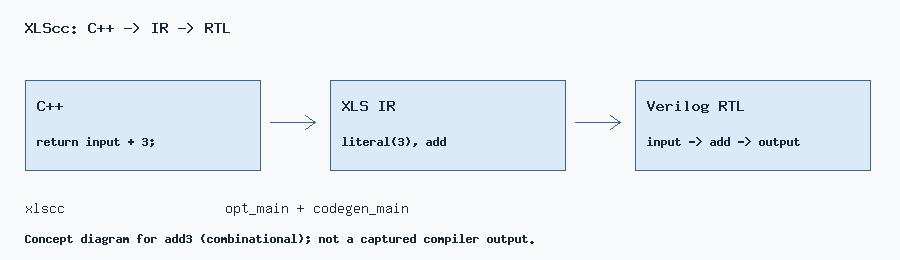
//xls/tools:codegen_mainxlscc는 C++를 읽는 프로그램, opt_main은 중간 표현을 최적화하는 프로그램, codegen_main은 Verilog를 만드는 프로그램이다. 이 단계에서는 변환에 사용할 실행 파일 세 개를 만든다.
Bazel의 build 결과는 저장소 아래 bazel-bin에서 찾는다. 빌드가 성공한 뒤 세 파일을 확인한다.
ls -l bazel-bin/xls/contrib/xlscc/xlscc
ls -l bazel-bin/xls/tools/opt_main
ls -l bazel-bin/xls/tools/codegen_main
파일이 없으면 앞의 build 로그에서 오류를 확인한다.
근데 사실 요즘은 codex나 클로드에게 딸깍하면 다 되니까 길게 설명 할 생각이 안든다. 위 내용은 깊게 볼 필요가 없고 문제가 생기면 딸깍하도록 하자.
3. C++ 파일 만들기
공식 예제의 add3를 사용한다. 그냥 입력 때려넣으면 3 더해주는(…) 진짜 별거 없는 IP다.
mkdir -p blog-example

#pragma hls_top
int add3(int input) {
    return input + 3;
}
#pragma hls_top은 이 함수를 변환의 시작점으로 지정한다. 여기서는 함수의 입력과 반환값을 가진 하드웨어를 만들려고 한다.
파일 이름은 test.cc로 한다.
4. XLScc 실행하고 IR 읽기
먼저 XLScc 명령 하나만 실행한다.
./bazel-bin/xls/contrib/xlscc/xlscc blog-example/test.cc > blog-example/test.ir
cat blog-example/test.ir>는 xlscc <input>의 결과물을 test.ir로 저장한다는 명령어다. cat은 ir의 결과를 출력하는거고, cat을 안하고 vim으로 열어도 된다.
IR은 Intermediate Representation의 약자다. 여기서는 C++ 함수의 동작을 XLS가 다루는 연산으로 적어놓은 텍스트라고 생각하면 된다.
그렇다면 C++에서 바로 Verilog를 만들지 않고 왜 IR을 거칠까? C++는 사람이 알고리즘을 쓰기 편한 표현이고, XLS IR은 그 동작을 비트 폭이 정해진 연산과 데이터 의존관계로 나타낸다. 어떤 연산의 결과가 다음 연산에 필요한지 드러나므로, XLS는 이 구조를 기준으로 상수 계산, 불필요한 연산 제거, 중복 연산 정리 같은 최적화를 할 수 있다. 약간 c++ -> 기계어로 바로 가는게 아니고 어셈블리어라는 중간 과정을 두는 것처럼 느껴지기도 한다. 데이터 연산, 흐름, 의존 관계, 비트 폭 등이 c++에서는 명확하지 않을 수 있으므로, 명확하게 변경하는 과정이라고 이해하고 있다.
파이프라인 회로를 만들 때는 최적화한 IR의 연산과 지연 추정값을 바탕으로 각 연산을 어느 클록 단계에 배치할지 스케줄링하고, 그 결과를 RTL로 옮긴다. 이 글의 조합회로 예제는 클록 단계로 나누지 않고 최적화한 연산을 Verilog로 출력한다. IR은 이렇게 C++ 해석과 회로 생성 사이에서 최적화와 배치를 위한 공통 표현 역할을 한다. 자세한 규칙은 여기를 참고 바란다.
-> 그래서 나중에는 라이브러리를 물려서 라이브러리 공정 별 스케쥴링을 다르게 적용할 수 있다.
다음 명령으로 최적화한 파일도 따로 만든다.
./bazel-bin/xls/tools/opt_main blog-example/test.ir > blog-example/test.opt.ir
cat blog-example/test.opt.ir
아래는 공식 튜토리얼에 실린 IR에서 위치 정보와 번호를 덜어낸 설명용 표현이다.
top fn add3(input: bits[32]) -> bits[32] {
  constant: bits[32] = literal(value=3)
  ret result: bits[32] = add(input, constant)
}
첫 줄의 input: bits[32]는 32 bit 입력이다. 화살표 오른쪽은 반환값의 폭이다. literal(value=3)은 상수 3, add는 덧셈이다. ret가 붙은 결과가 함수 밖으로 나간다.
C++의 return input + 3;을 상수와 덧셈으로 나누어 적은 것이다. 번호나 파일 위치보다 이 두 연산부터 대응시키면 된다. bits[32] 자체에는 signed 표시가 없으므로 비교·확장 연산을 읽을 때는 IR 연산의 의미도 확인해야 한다.
5. IR에서 Verilog 파일 만들기
최적화한 파일을 입력으로 넣는다. 이번에는 clock이 없는 조합회로를 선택한다.
./bazel-bin/xls/tools/codegen_main blog-example/test.opt.ir \
  --generator=combinational \
  --output_verilog_path=blog-example/test.v \
  --module_name=add3_rtl \
  --top=add3
cat blog-example/test.v--top은 IR 안의 함수 이름이고, --module_name은 출력할 Verilog module 이름이다. --output_verilog_path에 지정한 파일을 열면 입력 port와 출력 port가 보인다.
생성된 RTL에서는 입력이 어느 신호로 들어가고 덧셈 결과가 어느 출력에 연결되는지 따라가본다. C++ 함수의 인자, IR의 input, RTL의 입력 port를 나란히 놓고 읽는 순서다.
파일 확인하기
실습 결과는 Ubuntu 안의 ~/xlscc-lab-src/blog-example에 모인다. C++ 원본, IR, 최적화한 IR, Verilog 파일을 순서대로 열어보면 된다.
ls -lh blog-example
explorer.exe .
explorer.exe .은 현재 Ubuntu 폴더를 Windows 탐색기로 연다. 아니면 그냥 작업하는 공간에서 작업해도 된다. 편한대로 취사선택 하시길.
튜토리얼 끝. 그럼 각자 재밌는 HLS 라이프가 되시길~!